
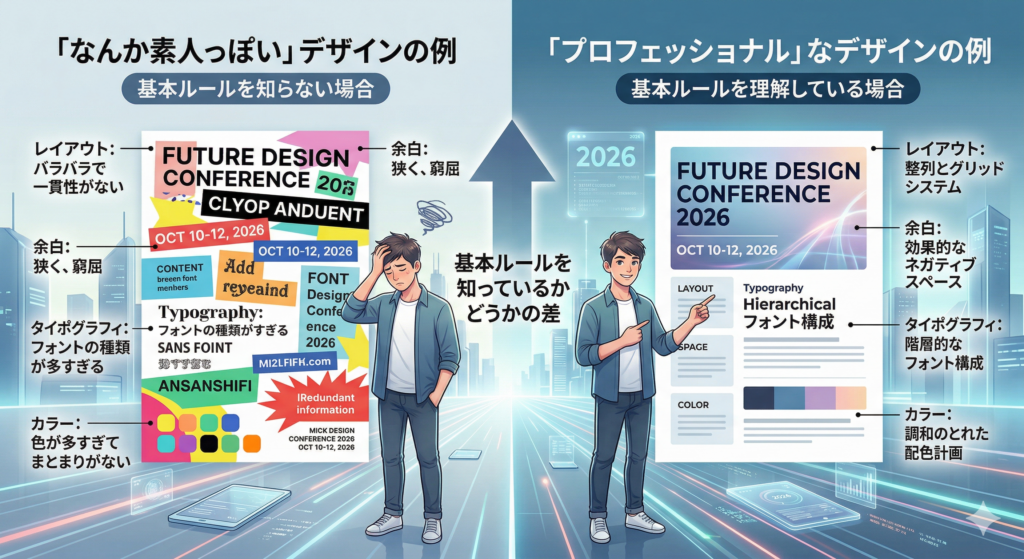
デザインを始めたばかりのころ、「なんか素人っぽく見える」と感じたことはありませんか。
プロと素人のデザインの差は、センスの問題ではありません。
実は、いくつかの基本ルールを知っているかどうかの差です。
この記事では、2026年時点でも変わらない本質的なポイントを、具体的に解説します。
はじめに――「なんかダサい」の正体
デザインを見て「なんかダサい」と感じる瞬間があります。
でも、具体的にどこが問題なのかを言語化できる人は少ないです。
実はその違和感の正体は、ほぼ決まっています。
プロのデザイナーは、文字・余白・色・レイアウトの4つの要素を意図的にコントロールしています。
一方、初心者はこの4つのどれかが「なんとなく」になってしまいがちです。
「なんとなく」が積み重なることで、全体がぼんやりした印象になります。
デザインの差は才能ではありません。
チェックすべき項目を知っているかどうかの差です。
これから、その項目を一つひとつ見ていきましょう。
文字とタイポグラフィ――デザインは「文字が9割」
「プロと素人のデザインの差は、文字に表れる」とよく言われます。
デザイン事務所に入ると、まず文字間隔の調整を徹底的に学ぶほど、タイポグラフィは重要です。
文字間隔(カーニング)
素人のデザインでは、文字と文字の間隔がデフォルトのままになっていることが多いです。
プロは、見出しや大きな文字ほど文字間隔をわずかに詰めて自然に見せます。
逆に本文は少し広めにとって、読みやすさを確保します。
「」や!などの記号の前後に不自然な空きが生まれていないか、確認してみてください。
これだけで一気にプロっぽくなります。
行間(ラインハイト)
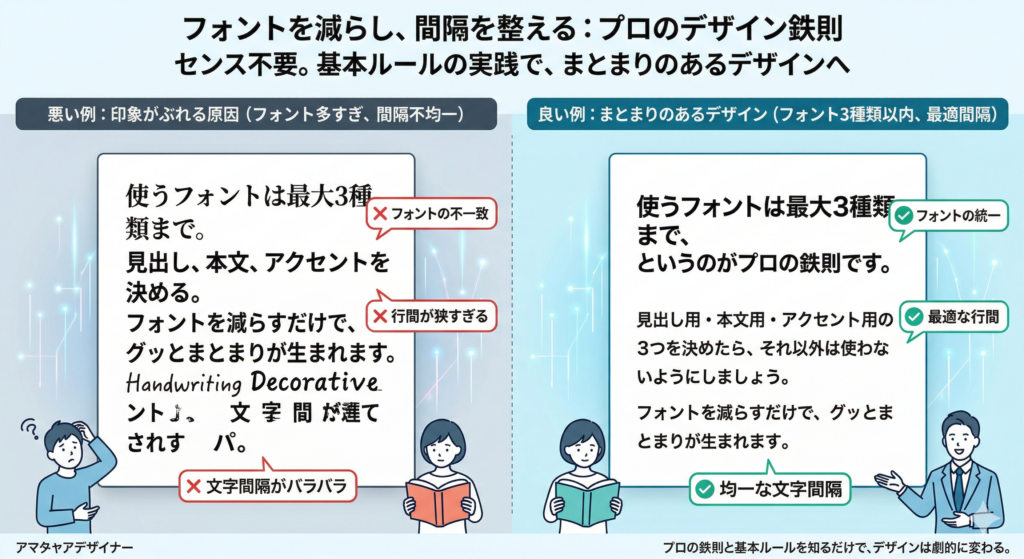
行間が詰まりすぎていると、文章全体が息苦しく見えます。
広すぎると、段落のまとまりが感じられなくなります。
一般的な目安は、フォントサイズの1.5〜1.75倍程度の行間です。
Webデザインでは、`line-height: 1.7` 前後が読みやすいとされています。
フォントは3種類まで
一つのデザインの中に、イメージの違うフォントが混在すると印象がぶれます。
使うフォントは最大3種類まで、というのがプロの鉄則です。
見出し用・本文用・アクセント用の3つを決めたら、それ以外は使わないようにしましょう。
フォントを減らすだけで、グッとまとまりが生まれます。
余白の使い方――「何もない空間」を味方につける
余白はデザインの中の「何もない部分」です。
初心者は余白をもったいなく感じて、要素を詰め込みがちです。
でも、プロは余白をデザインの一部として積極的に活用します。
余白が少ないと起きること
– 情報が多すぎて、どこを見ればいいかわからなくなる
– 圧迫感が出て、読む気が失せる
– 要素同士の関係性がわかりにくくなる
これらはすべて、余白不足から起きる問題です。
余白を揃えることの大切さ
余白は「量」よりも「一貫性」が重要です。
例えば、各セクション間のスペースが8px・12px・16pxとバラバラだと、無意識に違和感を感じます。
プロは4px・8px・16px・24px・32pxなど、倍数系のルールで余白を統一します。
「なんかごちゃごちゃして見える」と感じたら、まず余白の統一を試してみてください。
それだけで整理された印象に変わります。
広めの余白が生み出す効果
余白を大きくとると、高級感・落ち着き・信頼感が生まれます。
ECサイトや、フリーランスのポートフォリオサイトで余白を広くとると、それだけで印象が変わります。
試しに、今のデザインのパディングを1.5倍にしてみてください。
配色と色の統一感――3色ルールを守るだけで変わる
配色は、デザインの雰囲気を決める重要な要素です。
プロと素人のデザインの差が出やすいポイントのひとつでもあります。
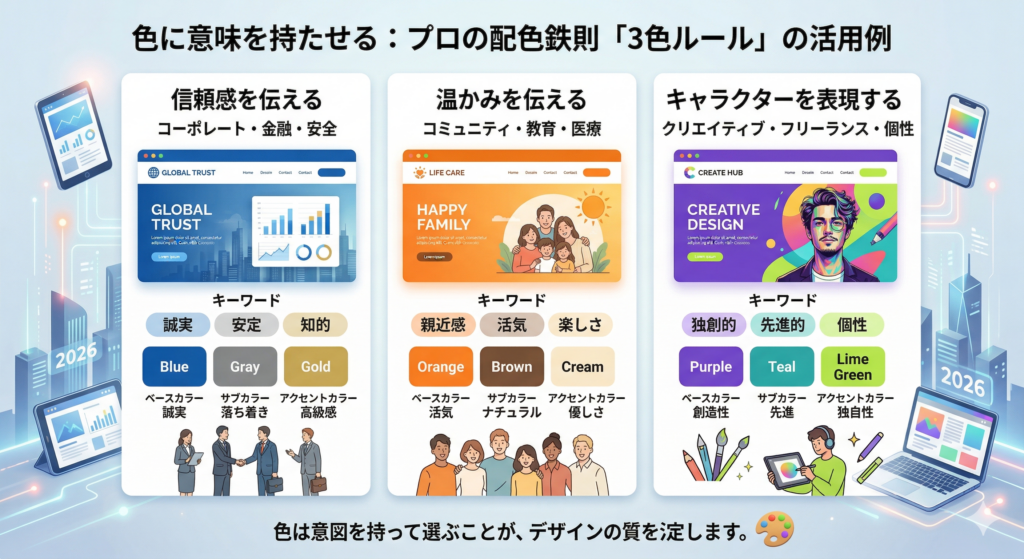
使う色は3色まで
色を使いすぎると、視点が定まらず、まとまりがなく見えます。
プロのデザインは、多くの場合3色以内で構成されています。
– ベースカラー(背景など):全体の約70%
– メインカラー(ブランドカラー):約25%
– アクセントカラー(強調・ボタンなど):約5%
この比率を守るだけで、色のバランスがぐっとよくなります。
彩度・明度を意識する
素人のデザインに多いのが、彩度が高すぎる色の組み合わせです。
ビビッドな色をそのまま使うと、画面が騒がしく見えます。
プロはベースカラーの彩度を低めに抑え、アクセントカラーだけ鮮やかにします。
HSL(色相・彩度・明度)の考え方を学ぶと、配色の失敗が減ります。
ツールは「Coolors」や「Adobe Color」が使いやすいです。
色に意味を持たせる
プロは、色を「なんとなく好きだから」で選びません。
ターゲット読者・ブランドイメージ・感情的な効果を考えて選びます。
例えば、信頼感を伝えたいなら青系、温かみを伝えたいなら橙系、というように。
フリーランスのポートフォリオなら、自分のキャラクターに合った色を選ぶことが大切です。
レイアウトと視線の流れ――「読まれる順番」を設計する
いくら個々の要素がきれいでも、レイアウトが整っていないと伝わりません。
プロは「見る人の視線がどこへ向かうか」を意識してレイアウトを設計します。
Zの法則とFの法則
人の目線は、Webページを見るとき「Z型」や「F型」に動く傾向があります。
– Z型:ページ全体をざっと眺めるとき(ランディングページに多い)
– F型:テキストが多いページを読むとき(記事ページに多い)
この動きに合わせて、重要な情報を上・左側に配置すると、自然に伝わります。
視覚的な階層(ヒエラルキー)をつくる
プロのデザインには、必ず「目立つ要素」と「控えめな要素」の差があります。
すべての要素を同じ大きさ・同じ色で並べると、どれも目に入らなくなります。
「最も伝えたいこと」を大きく・太く・色をつけて、それ以外は小さく・細く・グレーにする。
このメリハリこそが、プロの視覚的階層の作り方です。
要素の整列(アライメント)
要素の左端・右端・中央がそろっていないと、無意識に「雑な感じ」が伝わります。
プロは、グリッドを使って要素を整列させます。
デザインツール(Figma・Adobe XDなど)のグリッド機能を使うと、自動で整列できます。
これだけで、デザインの完成度がぐっと上がります。
よくある疑問――「センスがないと無理?」
Q. センスがないとプロのデザインにはなれないの?
いいえ、センスは関係ありません。
プロのデザイナーの多くが口をそろえて言うのは、「デザインはルールと訓練だ」という言葉です。
上で紹介したルール(文字・余白・色・レイアウト)を守るだけで、見た目は劇的に変わります。
センスより先に、ルールを身につけることを優先しましょう。
Q. どうやってプロのデザインに近づけばいい?
最も効果的な方法は「模写」です。
好きなWebサイトやバナーを、ツールで再現してみましょう。
「なぜこのフォントサイズなのか」「なぜこの余白なのか」を考えながら模写すると、引き出しが増えます。
量をこなすことで、自然にルールが体に入っていきます。
Q. ツールは何を使えばいい?
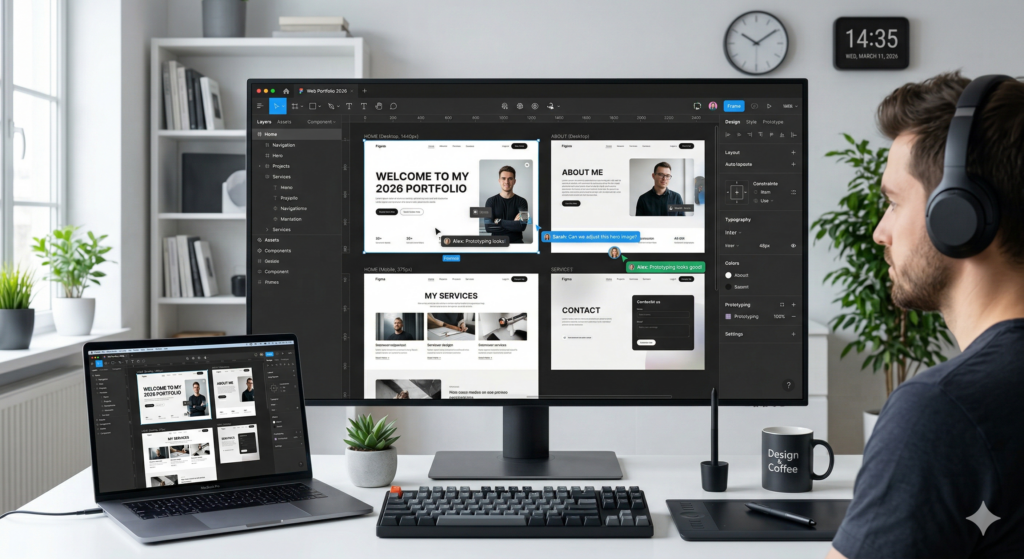
2026年現在、おすすめはFigmaです。
無料プランでも十分な機能が使えて、Webデザインに必要な機能がそろっています。
バナーやSNS画像にはCanvaも便利です。
まずはどちらか一つを使いこなすことを目指しましょう。
—
2026年版チェックリスト――プロっぽいデザインの確認項目
デザインを作ったら、以下の項目を確認してみてください。
文字・タイポグラフィ
– 使用フォントは3種類以内か
– 行間はフォントサイズの1.5倍以上か
– 見出しの文字間隔は調整されているか
– 「」や!の前後に不自然な空きがないか
余白
– 各要素の余白は統一されているか
– 画面端に要素が密接していないか
– セクション間のスペースは十分か
配色
– 使用色は3色以内か
– ベースカラー70%・メインカラー25%・アクセント5%の比率になっているか
– 彩度が高すぎる色を使いすぎていないか
レイアウト
– 最も伝えたい情報が目立っているか
– 要素の左端・右端がそろっているか
– 視線の流れを意識した配置になっているか
—
まとめ――小さな差の積み重ねがプロと素人の差になる
プロと素人のデザインの差は、一つひとつは小さな違いです。
文字間隔を整える、余白を統一する、色を3色に絞る。
どれも地味に見えますが、この積み重ねが「なんかプロっぽい」という印象を生みます。
センスより先に、ルールを覚えてください。
ルールを守るだけで、今日からデザインの見た目は変わります。
フリーランスとして活動するなら、デザインの質は直接仕事の受注につながります。
ポートフォリオやSNSのビジュアルに、今回のポイントをぜひ取り入れてみてください。
まずはチェックリストの一つだけ、試してみることから始めましょう。